

Ab dem 19. Juni 2026 gilt in der EU eine neue Pflicht für Online-Händler: Wer Verbrauchern das Widerrufsrecht einräumt, muss dafür auch eine elektronische Widerrufsmöglichkeit auf der eigenen Website bereitstellen. Klingt kompliziert? Mit der kostenlosen Shopify-App Widerruf Button erledigst du das in wenigen Minuten – ganz ohne Code.
Inhaltsverzeichnis
Warum du jetzt handeln solltest
Die neue EU-Regelung ist keine Empfehlung – sie ist Pflicht. Wer bis zum Stichtag keine elektronische Widerrufsmöglichkeit anbietet, riskiert Abmahnungen und Bußgelder. Gleichzeitig bietet die Umsetzung echte Vorteile für dein Geschäft:
- Weniger Support-Aufwand – Kunden wickeln den Widerruf selbst ab, anstatt per E-Mail oder Telefon nachzufragen.
- Schnellere Bearbeitung – Alle nötigen Daten kommen strukturiert und vollständig rein, kein Hin-und-Her mehr.
- Mehr Vertrauen – Ein professioneller Widerrufsprozess signalisiert Seriosität und stärkt das Kaufvertrauen.
- Rechtssichere Dokumentation – Jeder Widerruf wird automatisch protokolliert und als PDF archiviert.
- Keine Entwicklerkosten – Die App ist kostenlos und lässt sich ohne technisches Wissen einrichten.
Was die App für dich übernimmt
Der Widerruf Button führt deine Kunden durch einen zweistufigen Prozess: Zuerst geben sie ihre Bestelldaten ein, dann bestätigen sie den Widerruf.
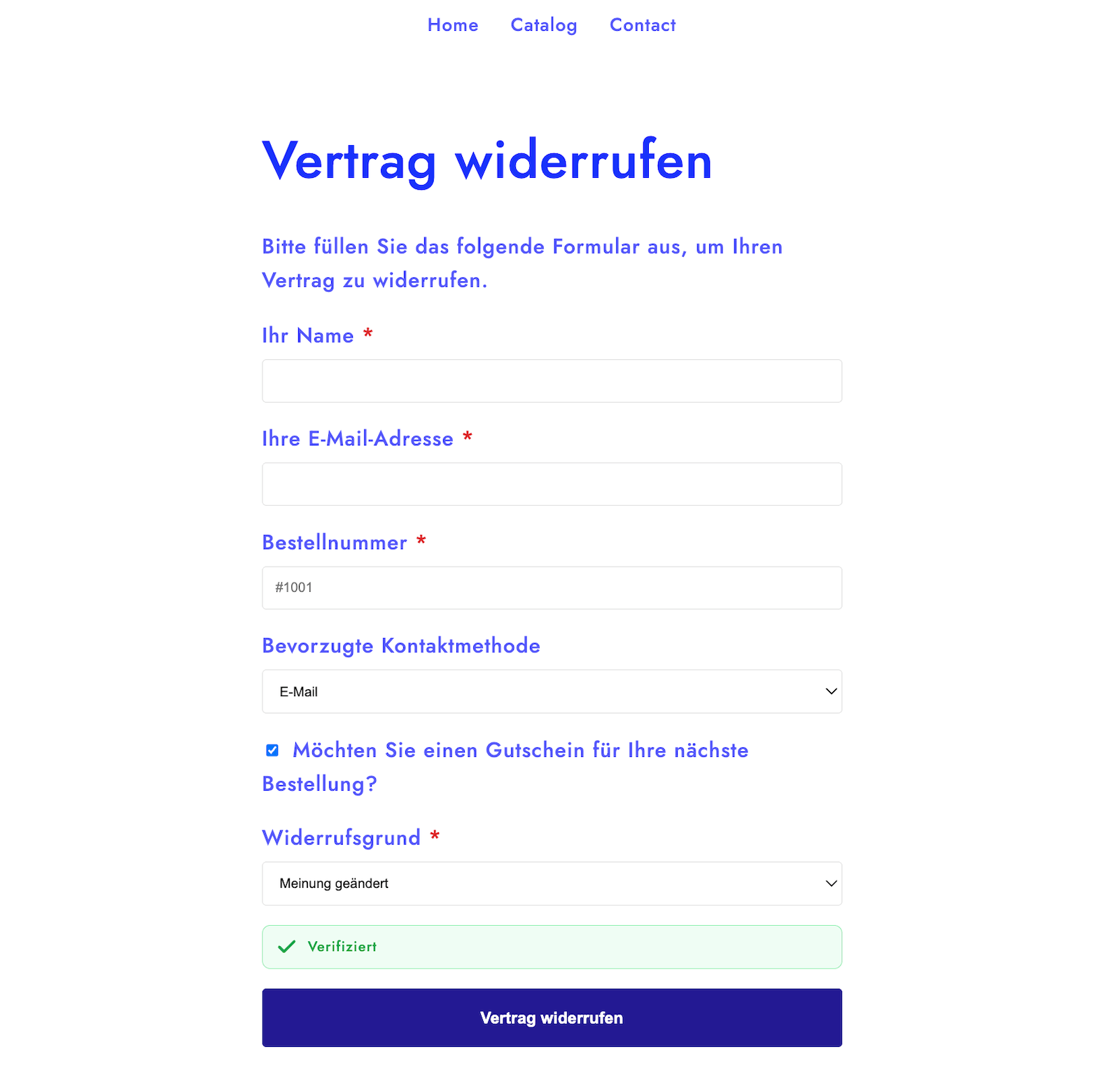
Das entspricht genau den gesetzlichen Anforderungen – und du hast nichts weiter zu programmieren.
Schritt 1: Den Button im Theme platzieren
Der Widerrufsbutton ist eine Theme-Erweiterung, die du einmalig manuell einbinden musst – das geht in unter zwei Minuten.
- Geh im Shopify-Admin zu Online-Shop → Themes → Anpassen.
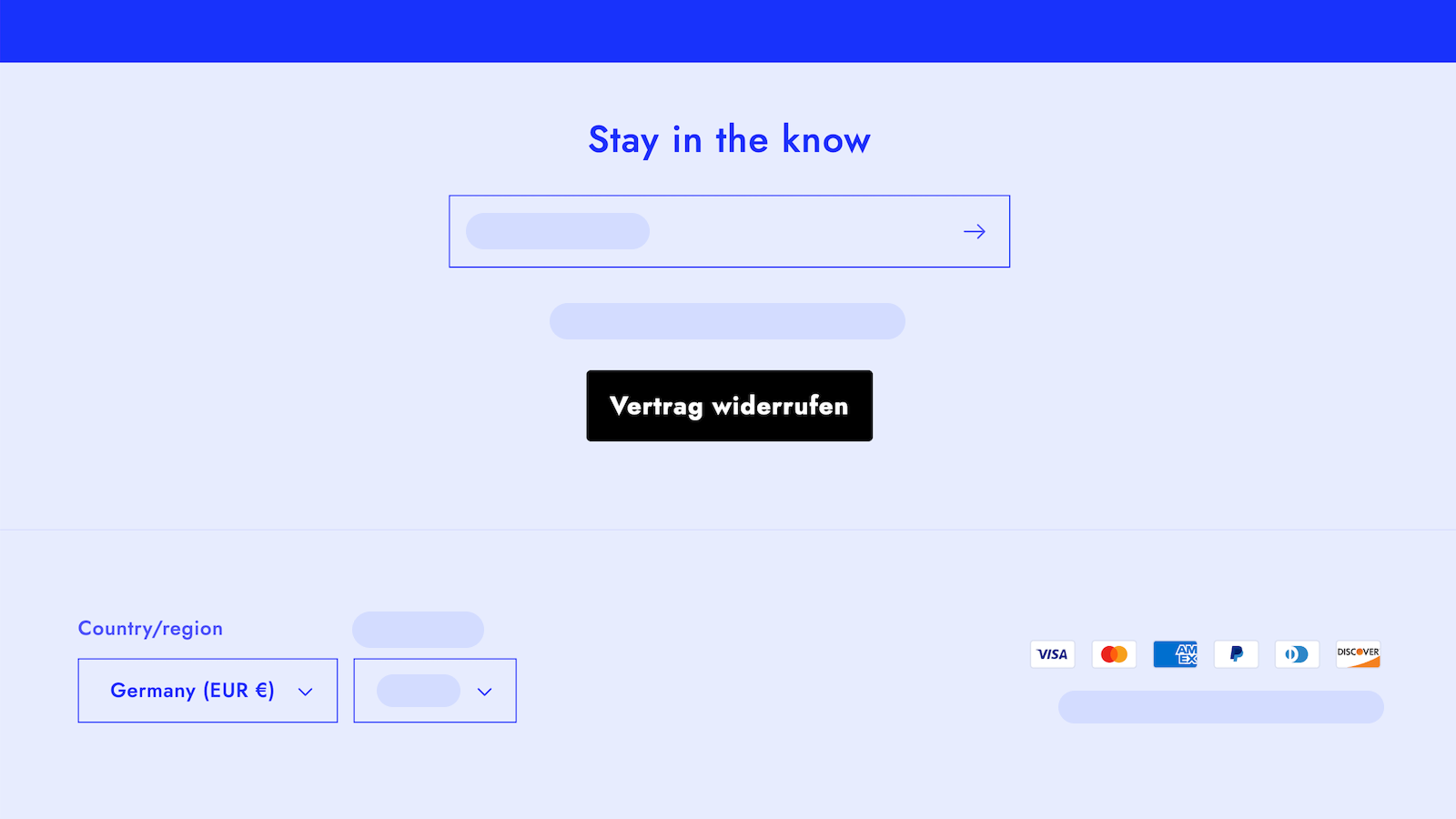
- Wähle den Bereich aus, in dem der Button erscheinen soll (z. B. eine Inhaltsseite oder der Footer-Bereich).
- Füge den Block „Widerruf Button“ hinzu.
- Passe Text, Farbe, Stil (Button oder Link) und Eckenradius direkt im Editor an dein Branding an.
Vorteil: Kein CSS, kein Code – du gestaltest den Button genauso wie jeden anderen Theme-Block.
Schritt 2: Button auf der Bestellstatus-Seite einbinden
Die Bestellstatus-Seite ist der ideale Ort für den Widerrufsbutton: Kunden landen hier direkt nach dem Kauf oder über den Link in der Versandbestätigung – und brauchen sich dafür nicht einmal einzuloggen.
- Öffne im Theme-Editor das Dropdown oben und wähle „Checkout und Kundenkonten“.
- Navigiere zum Bereich „Bestellstatus“.
- Klicke auf „Block hinzufügen“ und suche unter „Apps“ nach „Widerruf Button (Customer Account)“.
- Füge den Block ein und speichere die Änderungen.
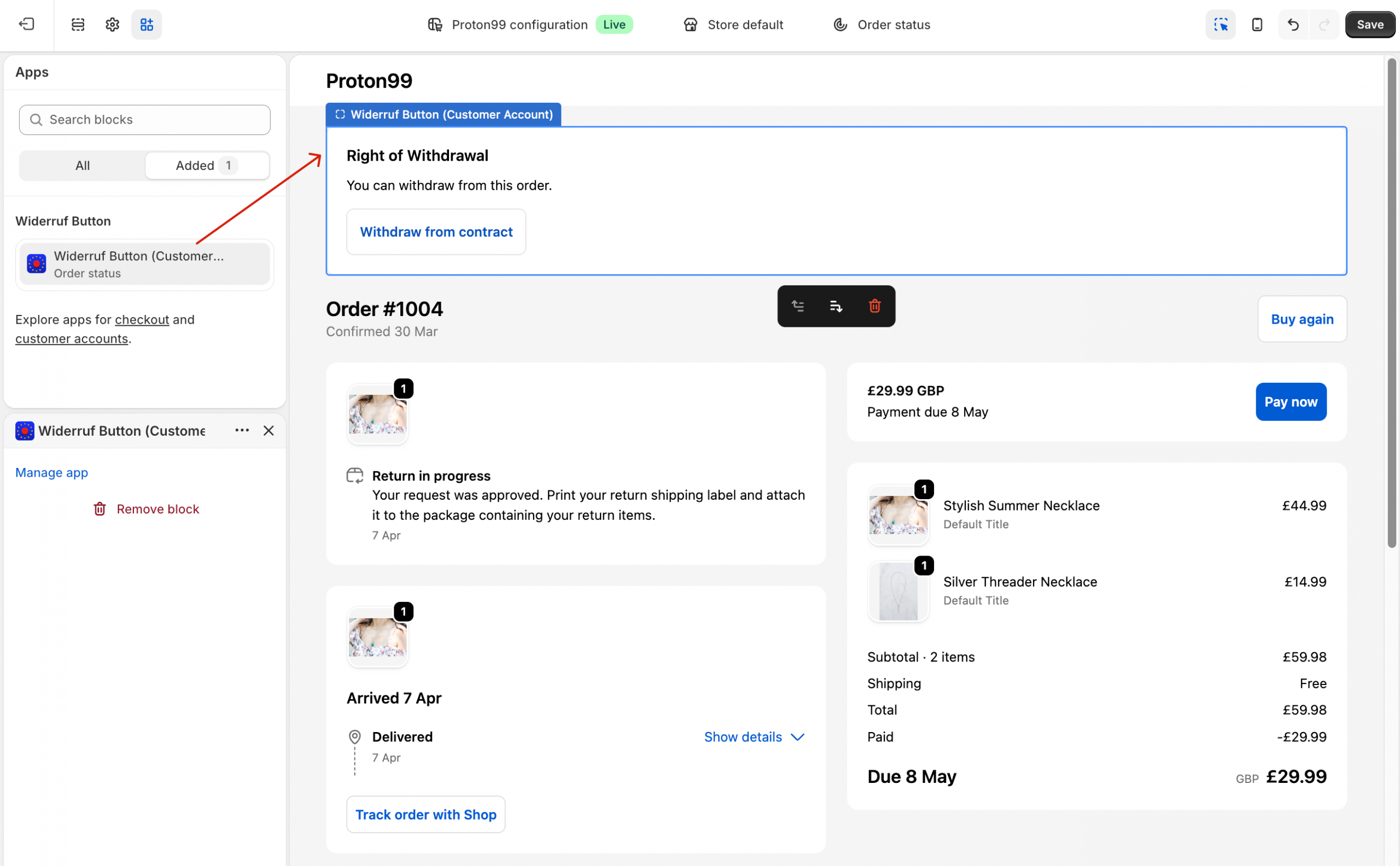
Vorteil: Kunden sehen den Widerrufsbutton genau dann, wenn sie ihn brauchen – ohne Umwege durch das Menü. Das senkt die Hürde für rechtskonforme Widerrufe und entlastet deinen Kundendienst.
Schritt 3: Als Text-Link im Footer oder Impressum einbinden
Neben dem sichtbaren Button solltest du das Widerrufsformular auch als dauerhaft zugänglichen Link hinterlegen – das ist für die EU-Konformität wichtig.
- Notiere dir die feste URL deines Widerrufsformulars:
webshop.de/apps/widerrufoderdeine-domain.myshopify.com/apps/widerruf - Geh im Shopify-Admin zu Online-Shop → Navigation und öffne dein Footer-Menü.
- Füge einen neuen Menüpunkt mit dem Label „Widerrufsformular“ und der oben notierten URL hinzu.
- Verlinke die URL zusätzlich im Impressum oder auf einer separaten Rechtstextseite.
Vorteil: Kunden finden das Formular jederzeit – unabhängig davon, ob sie gerade eine Bestellung aufgerufen haben. Das erfüllt die gesetzliche Anforderung der dauerhaften Erreichbarkeit.
Schritt 4: Das Formular konfigurieren
Das Formular lässt sich einfach an deine Shop-Anforderungen anpassen – direkt über die App-Einstellungen, ohne Code.
- Öffne die App-Einstellungen im Shopify-Admin.
- Lege fest, welche Standardfelder (Name, E-Mail, Bestellnummer) Pflichtfelder sein sollen.
- Füge bei Bedarf zusätzliche Felder hinzu, z. B. ein Dropdown für den Widerrufsgrund (Meinung geändert, Defekt, Falscher Artikel, Zu spät geliefert) – mit deutschen und englischen Labels.
- Aktiviere die automatische Erkennung von Ausnahmen wie digitalen Produkten oder Print-on-Demand-Artikeln.
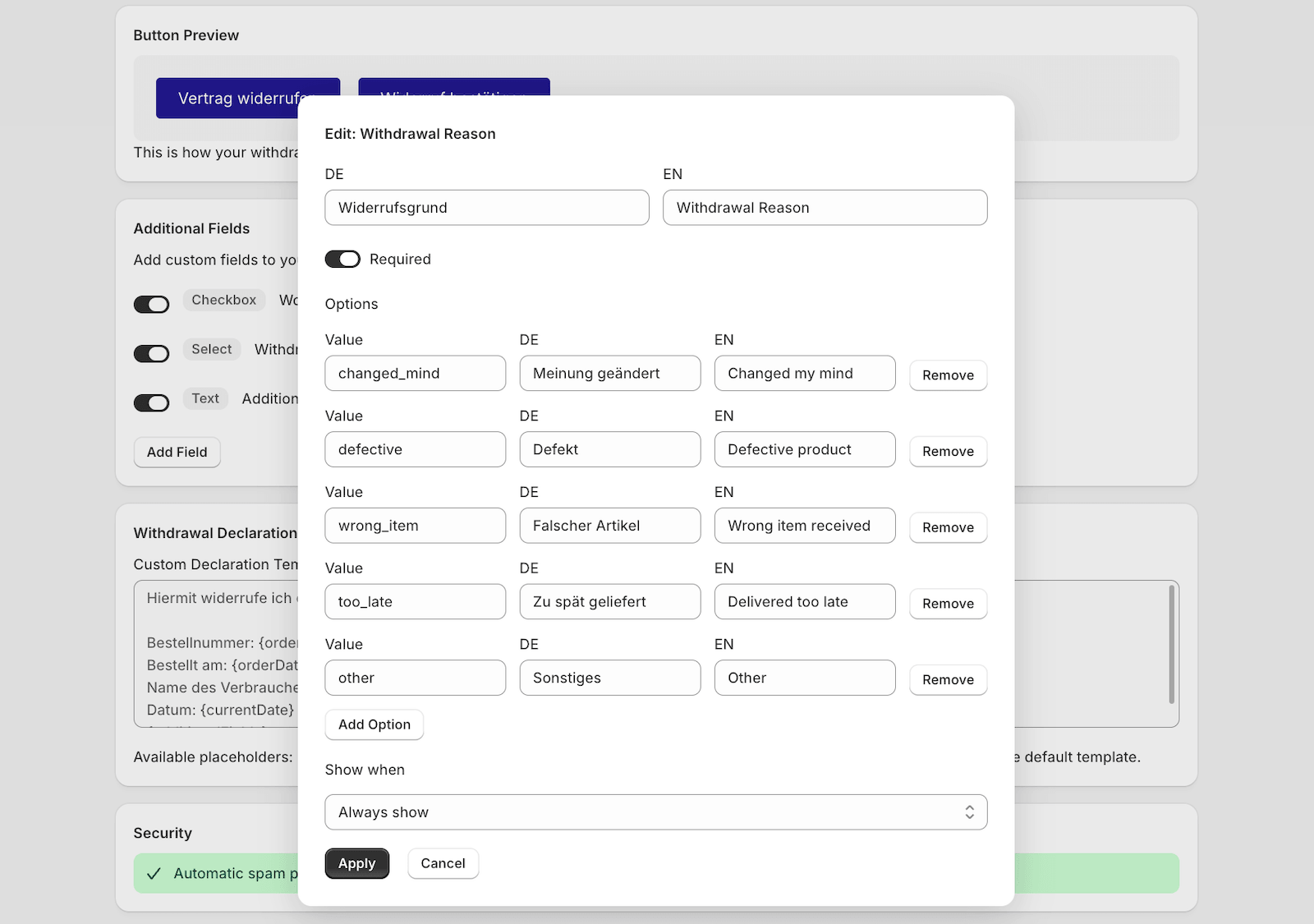
Vorteil: Strukturierte Eingaben bedeuten weniger Rückfragen. Wenn du von Anfang an weißt, warum ein Kunde widerruft, kannst du gezielt gegensteuern – sei es durch bessere Produktbeschreibungen, schnellere Lieferung oder verbesserten Support.
Schritt 5: Automatische Bestätigungen per E-Mail und PDF
Nach dem Absenden dokumentiert die App den Widerruf vollständig und automatisch – ohne dass du manuell eingreifen musst.
- Geh in den App-Einstellungen zu Einstellungen → E-Mail.
- Aktiviere den automatischen E-Mail-Versand an den Kunden (Bestätigung) und an dich (Benachrichtigung).
- Die App erstellt ein rechtskonformes PDF im A4-Format mit Referenz-ID, Deklarationstext und Bestelldetails und hängt es der E-Mail automatisch an.
- Auf der Erfolgsseite steht das PDF zusätzlich zum direkten Download bereit.
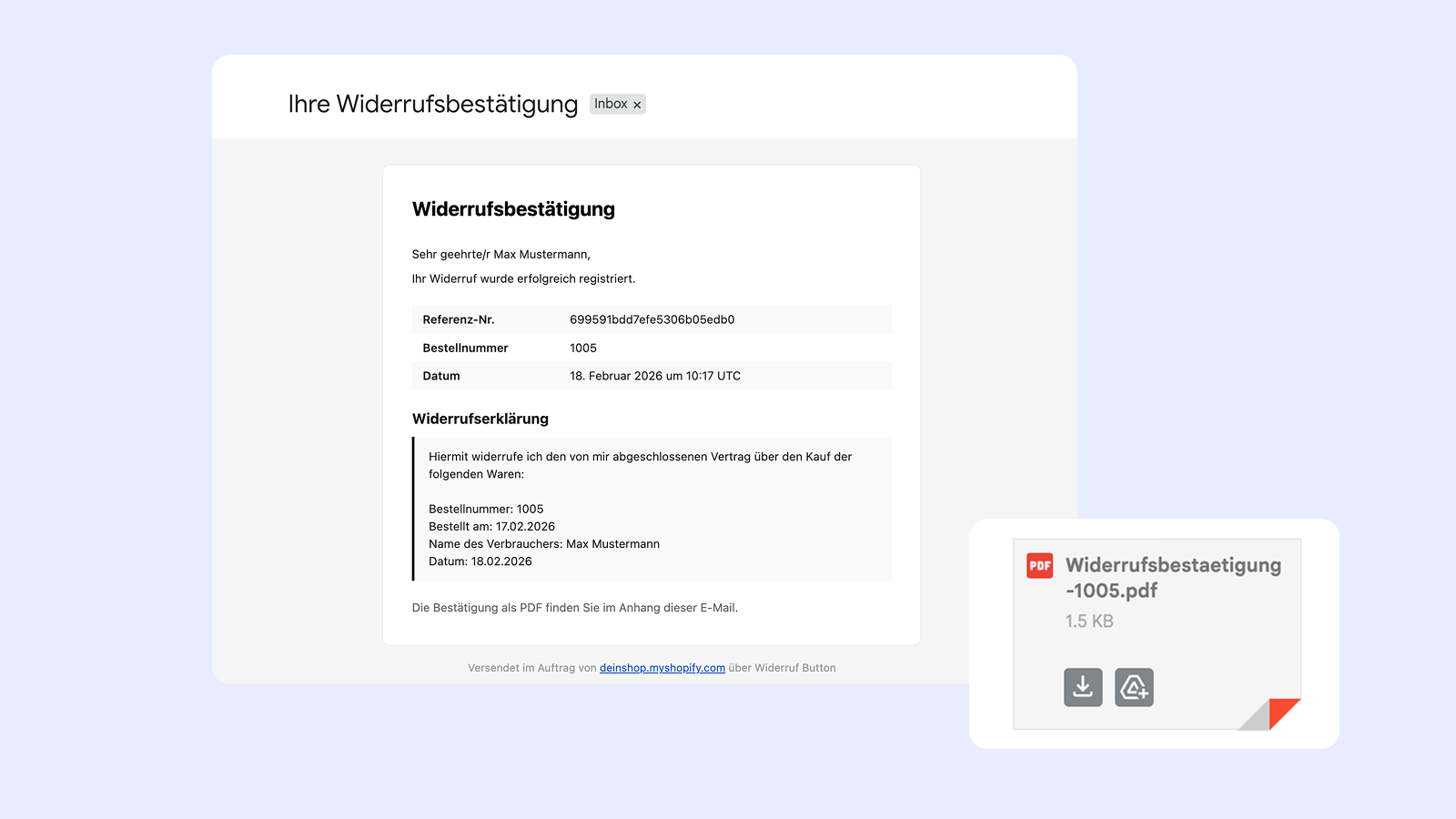
Vorteil: Jeder Widerruf ist lückenlos dokumentiert – für dich, für den Kunden und im Streitfall auch für Behörden. Du sparst dir manuelle Protokollierung und kannst Rückfragen mit einem Klick beantworten.
Schritt 6: Den Widerrufsbutton mit teilweisem Auftragswiderruf testen
Bevor dein Shop live geht, solltest du den gesamten Widerrufsprozess einmal selbst durchlaufen – besonders die Funktion für den Teilwiderruf, bei dem Kunden gezielt einzelne Artikel einer Bestellung widerrufen können.
- Lege eine Testbestellung in deinem Shop an, die mindestens zwei verschiedene Artikel enthält.
- Rufe die Bestellstatus-Seite auf und klicke auf den Widerrufsbutton.
- Gib im Formular die Bestellnummer und deine E-Mail-Adresse ein und fahre mit Schritt zwei fort.
- Wähle im nächsten Schritt gezielt einzelne Artikel aus, die du widerrufen möchtest – Artikel, die von der Rückgabe ausgenommen sind (z. B. digitale Produkte), werden automatisch deaktiviert und ausgegraut angezeigt.
- Bestätige den Teilwiderruf und prüfe, ob die Bestätigungs-E-Mail mit dem angehängten PDF korrekt zugestellt wird.
- Überprüfe im App-Dashboard unter „Withdrawals“, ob der Widerruf mit den richtigen Artikeln und dem korrekten Status erfasst wurde.
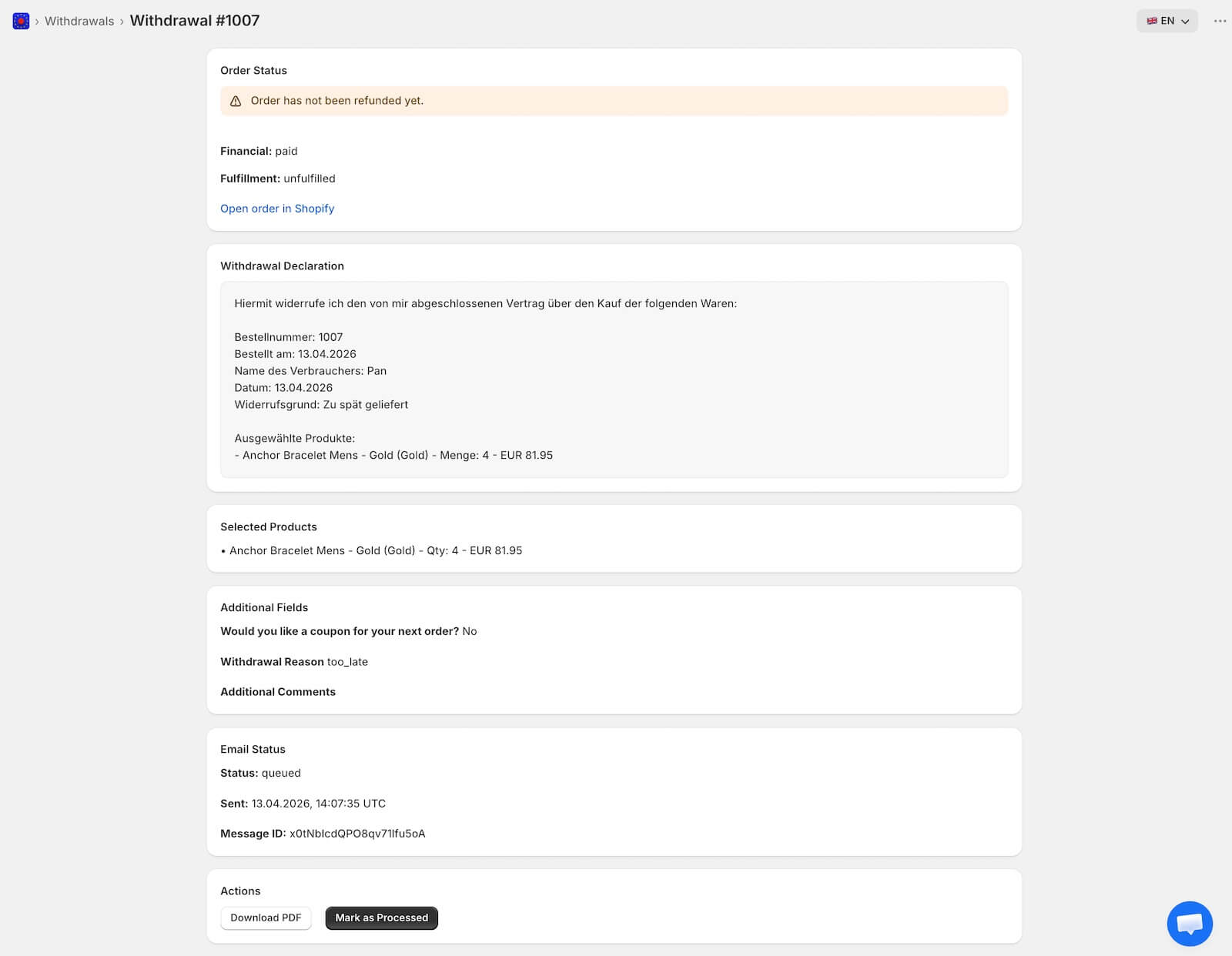
Vorteil: Der Teilwiderruf schützt dich vor unnötigen Rücksendungen ganzer Bestellungen. Wenn ein Kunde nur mit einem von drei Artikeln unzufrieden ist, kann er gezielt nur diesen widerrufen – das spart beiden Seiten Zeit und Aufwand. Der Test vor dem Go-live stellt sicher, dass deine Ausnahmeregeln (z. B. für digitale Produkte) korrekt greifen.
Fazit: Rechtssicher, kostenlos, in 15 Minuten erledigt
Mit dem kostenlosen Widerruf Button erfüllst du die EU-Anforderungen, ohne eine einzige Zeile Code schreiben zu müssen. Die Kombination aus sichtbarem Button im Theme, direkter Integration in die Bestellübersicht und dauerhaft zugänglichem Link im Footer deckt alle gesetzlichen Anforderungen ab – und macht den Widerrufsprozess gleichzeitig einfacher für deine Kunden.
Je früher du die App einrichtest, desto mehr Support-Anfragen sparst du dir bis zum Stichtag.
👉 Jetzt die App kostenlos installieren und vor dem 19. Juni 2026 auf der sicheren Seite sein.


Schreibe einen Kommentar